Appearance
一诺电脑管家
问题电脑卡顿、磁盘不够,看不懂系统指标,不敢乱处理
方法给电脑做"体检 + 诊断 + 急救 + 清理",把状态翻译成人话
结果一键看懂电脑状态,按建议处理都安全、可撤回
真实产品案例。一个装在 Mac 上的"电脑管家",由 AI 写代码助手(Codex)帮你做出来,数据只留在本机。
这个软件是干嘛的
一句话:给电脑做体检的"医生"。
它帮你回答三件事:电脑现在卡不卡、为什么卡、哪里占了空间该不该清——而且用的是"颜色 + 一句话 + 分数"这种谁都能看懂的方式,而不是一堆技术参数。
它是怎么做出来的(大白话)
第 1 步:先立规矩——只检查,不乱动。 动手前先想清楚底线:默认不结束任何程序、不改系统设置、不删任何文件、不上传你的任何数据。这条规矩贯穿全程,后面的每一个功能都不越界。
第 2 步:先做"体检"。 让软件去读电脑的"身体状况":处理器忙不忙、内存够不够、磁盘还剩多少、电池怎么样。然后把这些翻译成分数 + 一句话 + 颜色(比如"25 分 · 建议处理"),一看就懂。
第 3 步:做"卡顿诊断"。 电脑卡的时候,先采样 10 秒——有些卡是瞬间的,等一下就自己好;如果还卡,再采样 60 秒,找出真正一直占资源的是哪个软件,而不是冤枉一瞬即逝的后台任务。
第 4 步:做"卡顿急救"。 电脑正在卡时打开它,只给你最该做的第一步(比如"先退出这个占资源的软件")。每一步都安全、可撤回;退出后它会自动再检查一次,对比"退出前 / 退出后"到底有没有改善。
第 5 步:做"空间清理"。 先把哪些文件夹占地方列出来,按 A / B / C 三级标风险:A 级是低风险缓存,B 级要你手动确认,C 级只给你看。只有你亲自勾选 A 级并二次确认,它才会删;平时只是列清单、做预览,什么都不动。
第 6 步:做"最近变化"。 把过去 30 天的体检结果存在本机,方便你对比"昨天和今天到底差在哪"。
第 7 步:反复测试再打包。 每次改完都跑自动化测试、检查脚本没有语法错误,确认没问题再打包成 App。像盖房子一样,每层都验过才往上盖。
特别用心的地方
- 谁都能看懂:不用懂"活动监视器",跟着分数和一句话做就行。
- 结果能一键复制:发给懂电脑的朋友,对方直接帮你分析。
- 绝不偷偷上传:你的文件和聊天记录都不离开本机。
怎么算做成了
- 打开就能看懂电脑当前状态和该做什么。
- 按建议操作都安全、可撤回;清理必须你亲自确认。
- 体检、诊断、急救、清理、最近变化五个功能都能正常用。
看看它长什么样
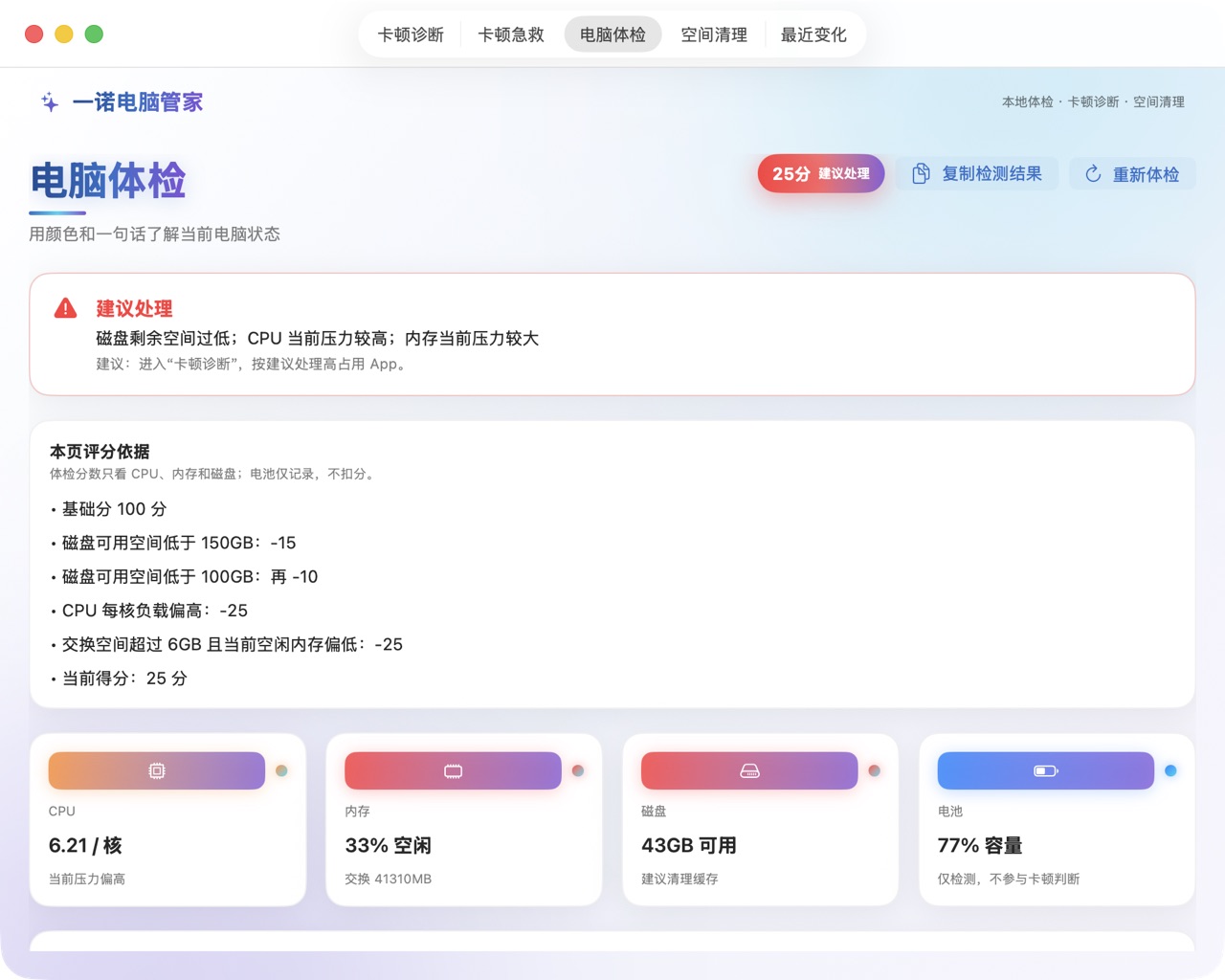
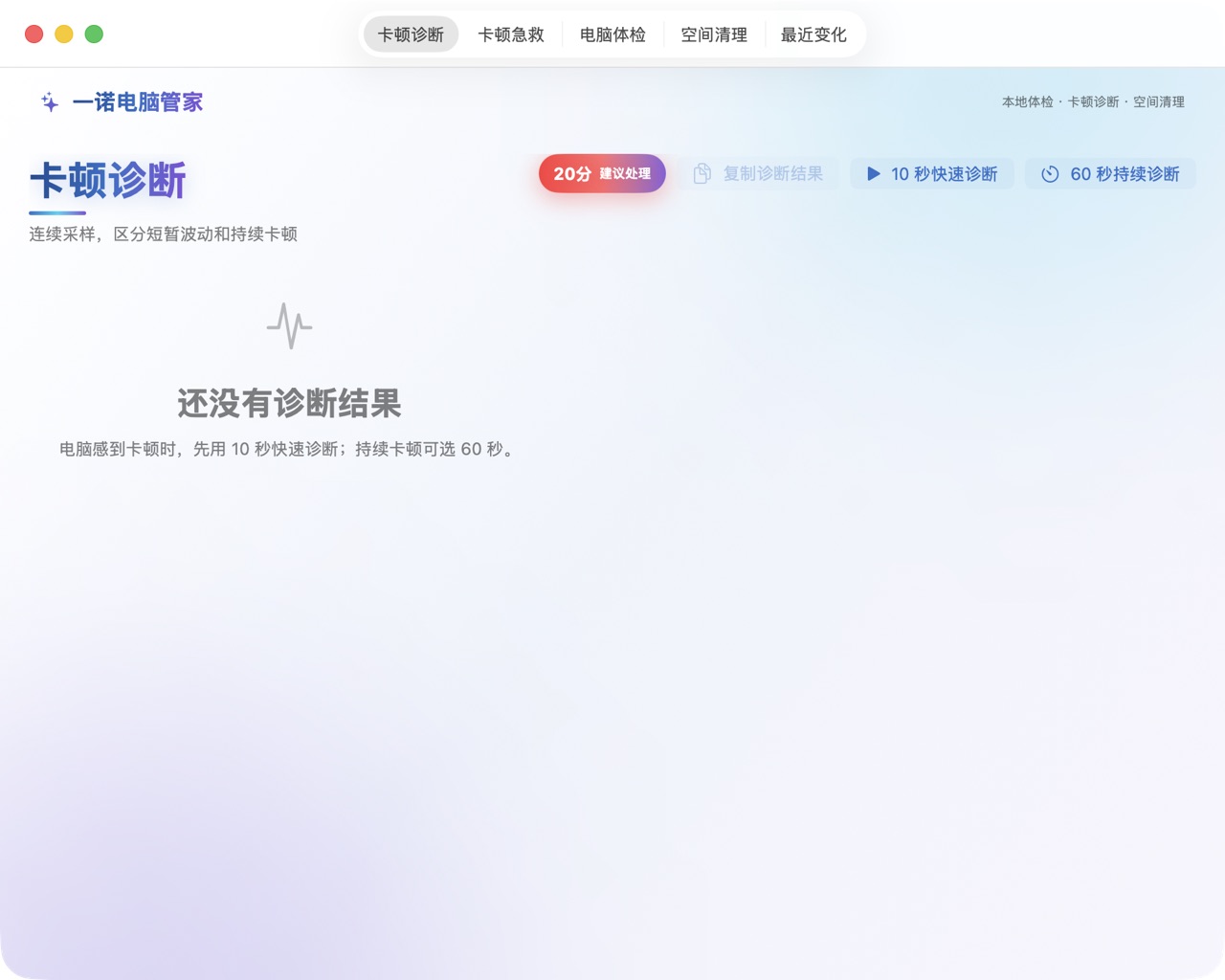

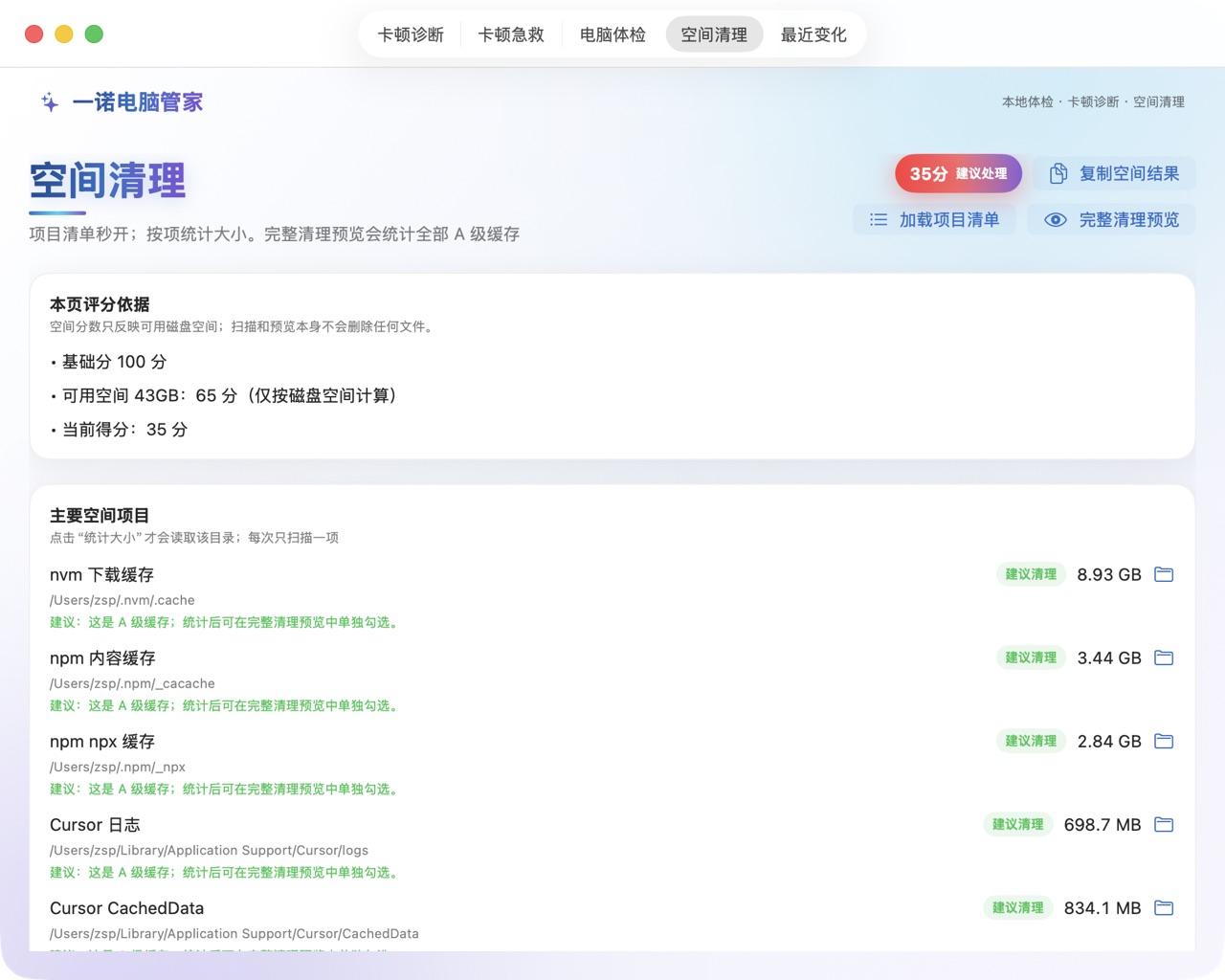
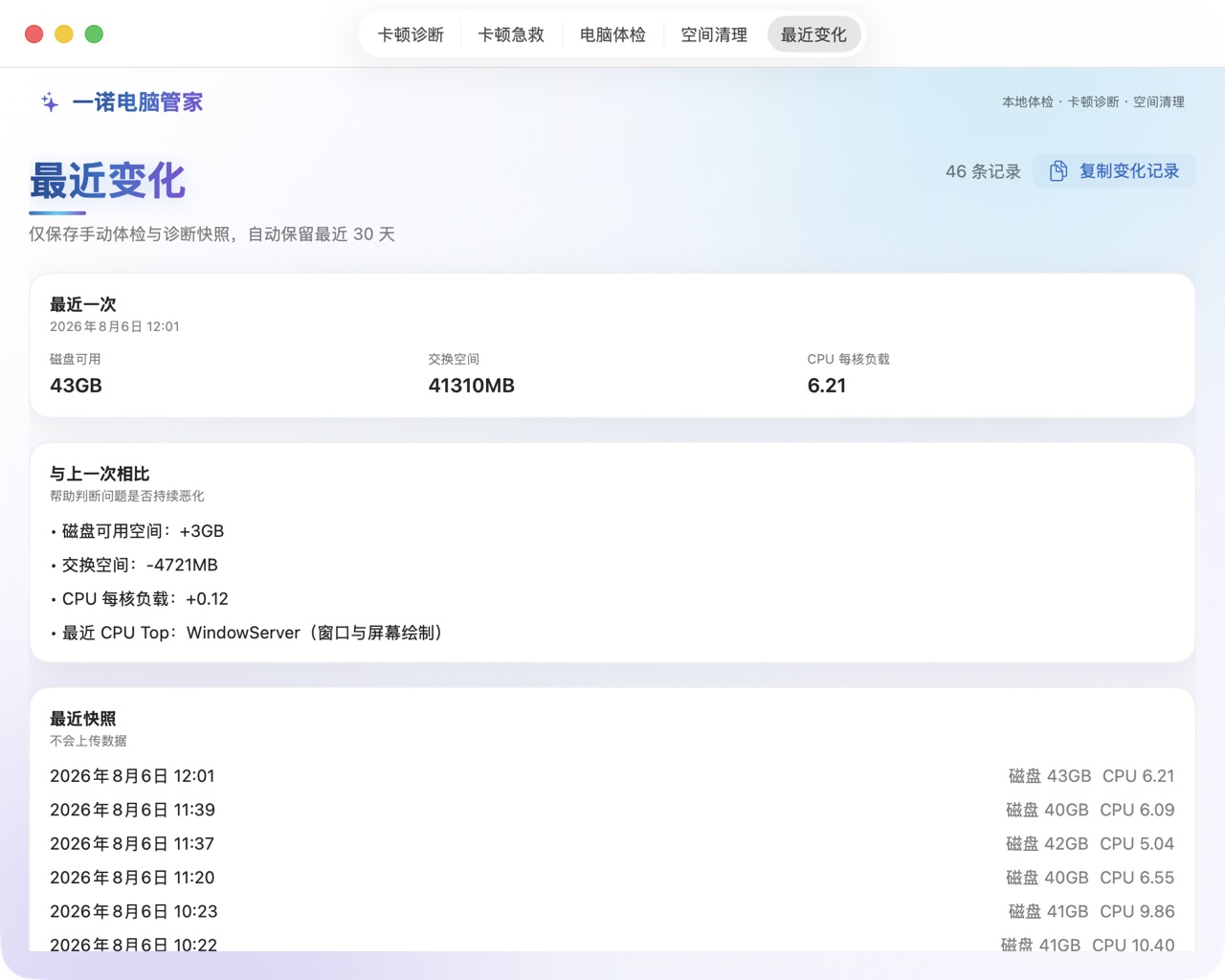
风险提醒
系统操作(清理缓存、退出软件)前请先保存正在编辑的内容;重要文件先备份。它只做诊断和低风险处理,不保证结果,也不替代人工判断。